Windows 10 ESU Microsoft ストア – 個人価格・購入手順・無料ガイド
Windows 10 ESU/Microsoft Store購入ガイド
Windows 10の個人向けESUは、Microsoft Storeを通じて最容易に入手可能です。Enterprise向けは2025年9月から、法人ユーザーはVolume Licensing Service Center経由での提供が開始されていますが、個人ユーザーは2025年10月からMicrosoft Storeでの販売が開始されました。サポート切れ後のPC安全性を維持するため有料版と無料版の方法があるので、比較して自分に合った方法を確認しましょう。
ESU個人向け価格とMicrosoft Storeでの提供状況
個人向けのESU価格は3,500円(税込)で、1回のご購入で1年間有効です。最大3年までの延長が可能ですが、2年目以降は料金の上昇が見込まれています。1つのMicrosoftアカウントで最大10台のWindows 10 PCにESUを適用できる点は、家族や小規模利用においてコスト効率に優れています。提供される内容はセキュリティパッチのみで、新機能の追加や不具合の修正は含みません。
Microsoft Storeでの購入手順
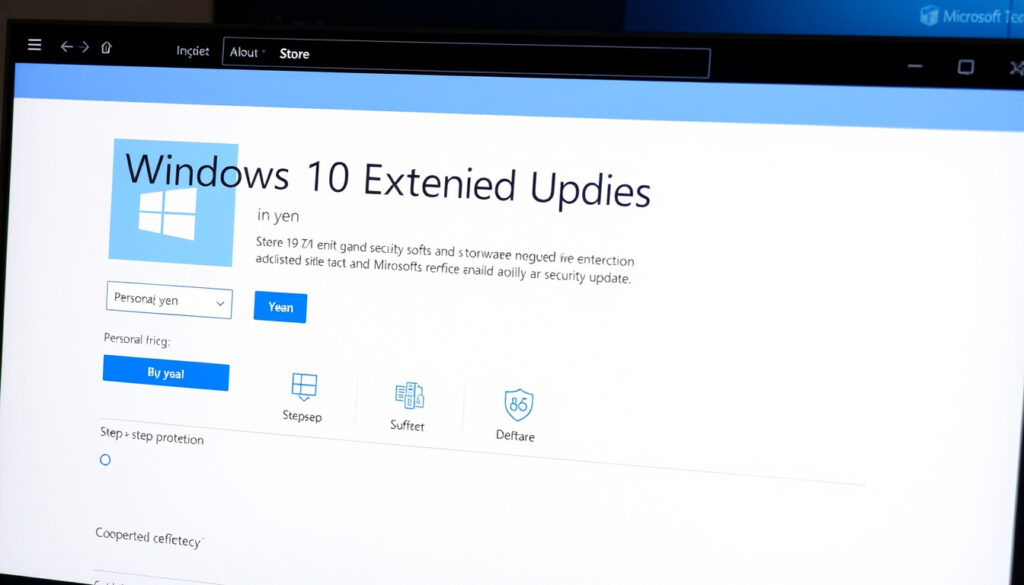
Microsoft Storeアプリを開き、「Windows 10 Consumer Extended Security Updates (ESU)」を検索します。3,500円のボタンをクリックしてクレジットカードなどで支払うと、MicrosoftアカウントにESUが有効化され、ボタンが「インストール済み」に変化します。Web版のMicrosoft Storeからでも「Storeアプリで開く」でアプリ版へ移行可能です。
すでに無料ESU登録済みの場合でも有料版の購入プロセスに進んでしまうケースがあります。事前にWindows Updateで無料登録の状況を確認してからご購入ください。
個人ユーザーに向いているのは有料版か無料版か
ローカルアカウントを使用しているユーザーにとっては有料版が唯一の救済手段となります。一方、Microsoftアカウントを既に使っている大多数のユーザーにとっては、Microsoft Storeから購入する必要は特にありません。Microsoftの公式見解では、Windows Backup 有効化による無料登録をまず試すよう推奨しています。
無料登録方法(推奨)
Windows Update画面から「今すぐ登録」をクリックすると、いくつか無料オプションが表示されます。一つはWindows Backup 有効化で、「設定」→「更新とセキュリティ」→「Windows Update」→「今すぐ登録」と進め、OneDriveバックアップをオンにすることでMicrosoftアカウント紐付けの無料1年を提供します。もう一つはMicrosoft Rewardsのポイント交換で、1,000ポイントでESU1年分に交換可能です。これらの方法は既にMicrosoftアカウントに移行しているユーザーにとって、コスト効率に優れた選択肢となります。
ESU提供内容の範囲
有料・無料に関わらず、ESUで提供されるのはセキュリティパッチのみです。Windows 10の機能拡張や新機能の追加、最新でないInternet Explorerのモダンサポートなどは含みません。企業ユーザー向けのEA(Enterprise Agreement)プログラムと比較して、個人ユーザーは機能面で制約较多です。セキュリティの維持が最優先事項として位置付けられています。
Windows 10 ESUの適用と確認方法
ESU購入後、正しく適用されているか確認する手順至关重要です。Microsoftアカウントでのサインインが必要です。
適用される仕組み
ESU購入後、MicrosoftアカウントでWindows 10 PCにサインインすると、Windows Update経由でセキュリティ更新が自動的に提供開始されます。ローカルアカウント使用時はMicrosoftアカウントへの切り替えが不可欠です。サインイン後、Windows Updateの画面に「拡張セキュリティ更新プログラムが有効」と表示されれば、手続きは完了です。
ローカルアカウントの用户在ESU購入後、サインアウト状態で更新プログラムが配信されないことがあります。購入後は必ずMicrosoftアカウントでサインインしてからWindows Updateを確認してください。
確認方法
Microsoft Storeアプリで「インストール済み」と表示されているか、注文履歴から確認できます。また、Windows Update画面に「拡張セキュリティ更新プログラムが有効」のメッセージが表示されていれば正常です。ボタンがグレーアウトしている場合も、既にESUが有効になっている可能性があります。その他の確認方法としては、コントロールパネルの「プログラムと機能」からWindows Updateの履歴で確認する方法があります。
よくある問題と対応
ESU有効化後にWindows Updateが正常に動作しない場合、Microsoftアカウントの紐付け状態を確認します。また、1つのMicrosoftアカウントで10台以上のPCに適用しようとした場合、超えた分のPCには適用されません。家族で複数台のPCを管理しているユーザーは、アカウントの使い分けが必要です。
Windows 10 ESUはいつまで?無料か有料か?
ESUのサポート期間と費用については多くの方が気にされている点です。現状わかっている範囲を整理します。
ESUの提供期間
現在のところ、Microsoft公式資料に明確な截止日は記載されていません。2025年10月14日のサポート終了直後から提供が開始されており、1年単位の購読となっています。Microsoft最长3年間の延長を容認していますが、2年目以降の料金体系は未定です。早めの対応を推進する声が業界からは上がっています。
1年目以降は料金上昇が予想されるため、1年分ずつ購入するか、Microsoft公式の情報源で最新の料金を発表次第確認することをお勧めします。
個人ユーザーは無料版で十分か
大多数の個人ユーザーにとっては、Windows Backup 有効化やMicrosoft Rewardsのポイント交換で十分です。有料版はローカルアカウント使用者やMicrosoft Storeでの購入を特に好むユーザーに適しています。両者の提供內容に差はないため、費用面から見てもまずは無料登録を試す価値はあります。
Windows 11への移行という選択肢
MicrosoftはESUはあくまで一時的な措置として位置付けており、Windows 11への移行を推奨しています。ハードウェア要件を満たしているPCであれば、ESU費用Core Ultra 7 265K スペック・ベンチマークなどの最新PCへのアップグレードに充てる選択肢も検討に値します。今後のサポート期間もWindows 11の方が長く、ESUと比較してセキュリティと機能の両面で優位に立つためです。
Windows 10 ESU 提供タイムライン
ESUの提供開始から現在に至るまでの経緯を時系列で整理します。
- :法人向けたESU提供開始(Volume Licensing Service Center経由)
- :Windows 10一般向けサポート終了
- :個人向けESUのMicrosoft Store販売が開始
- :主要メディアで個人向けESUのニュースが取り上げられる
個人向けESUの提供はサポート終了と同時に開始されており、ユーザーが空白期間없이セキュリティ更新プログラムを受け続けられるよう配慮されています。
確定している事実と未確定の事実
確定している事実
- 個人向けESUはMicrosoft Store에서3,500円で販売中
- 1つのMicrosoftアカウントで最大10台のPCに適用可能
- 提供內容はセキュリティパッチのみ
- 無料登録方法としてWindows Backup有効化とMicrosoft Rewardsのポイント交換が存在
- ローカルアカウント使用者は有料版でしかESUを利用できない
- 2025年10月14日のサポート終了直後から提供開始
未確定の事実
- ESUの提供終了時期(最长3年为目安だが公式見解なし)
- 2年目以降の正確な料金
- 3年目以降の延長可能性
- 企業向けたEAプログラムとの機能差の詳細
ESUを提供する背景と意義
Windows 10のサポート終了は、Microsoftの製品ライフサイクルポリシーにより予定されていたものです。サポート切れ後のPCはセキュリティリスクを伴うため、ESUの提供は個人ユーザーにとって重要な安全ネットの役割を果たします。
Microsoft Storeを通じたESUの販売は、同社がコンシューマー向けにも直接的なサポート延長手段を提供開始した初めての形となります。従来は企業向けたプログラムが主で、個人ユーザーは等待的な対応 수밖에ありませんでした。今後はこの仕組みがどのように発展するか、注目する必要があります。
専門家の見解と引用
「個人ユーザーが有料版を求めるケースはほとんどありません。Microsoft Storeでの購入を検討する前に、まず無料登録方法来一试することをお勧めします」
— ITmedia News、2025年10月24日の記事より
「ESUはセキュリティの維持为目的としたものであり、決してWindows 10の寿命を延ばすためのものではありません 가능하다年内はWindows 11への移行を最優先に検討すべきです」
— 窓の杜、2025年10月の報道より
まとめ
Windows 10の個人向けESUは、Microsoft Store에서3,500円で 提供されています。無料登録方法を活用したければ、Windows Backup 有効化で1年間のセキュリティ更新を無料で受けることが可能です。ローカルアカウント使用者にとっては有料版が唯一のパスポートとなり、他のユーザーはまず無料方法を試す価値大です。今後の対応については、Microsoft公式の情報源で最新情况进行確認することをお勧めします。
関連記事として、Google Pixel Watch 2 価格・スペック・購入方法ではウェアラブル端末の情报もまとめているので、合わせてお楽しみください。
FAQ
Windows 10 ESUは無料で取得できますか?
Windows Backup 有効化またはMicrosoft Rewardsポイント交換で無料取得可能です。Microsoftアカウントが必要です。
有料版と無料版の違いは何ですか?
提供されるセキュリティ更新の内容は同じです。有料版はローカルアカウント使用者向けで、無料版はMicrosoftアカウント使用者向けです。
ESUは最大何台に適用できますか?
1つのMicrosoftアカウントで最大10台のWindows 10 PCに適用可能です。
ESUの提供はいつまで続きますか?
公式に明確な終了日は発表されていません。最長3年間の延長が可能とされています。
ローカルアカウントでもESUを取得できますか?
ローカルアカウントユーザーはMicrosoft Storeでの有料版購入만 가능합니다。無料登録にはMicrosoftアカウントが必要です。
ESU購入後に確認はどうすればいいですか?
Microsoft Storeアプリの「インストール済み」表示、またはWindows Update画面に「拡張セキュリティ更新プログラムが有効」と表示されていれば正常です。
ESUでInternet Explorerのサポートは継続しますか?
ESUはセキュリティパッチのみを提供し、Internet Explorerのモダンサポートや新機能の追加は含みません。
Windows 11に移行すべきか、ESUを継続すべきか?
ハードウェア要件を満たしているなら、Windows 11への移行を推奨します。ESUは一時的な安全ネットとして位置付けられています。
関連記事をさらに表示
 ドジャース対レッズ第2戦の選手スタッツ|2025年ワイルドカードシリーズの投打データを大谷翔平の活躍と共に徹底比較
 【2025年】愛子さま(敬宮愛子内親王)の基本プロフィールから家族、不登校、語学力、皇位継承問題まで徹底解説
 シンシナティ・レッズ 対 フィリーズ 試合選手データ | MLB対戦結果・投手成績速報
 藤田文武の学歴や経歴、現在の活動を解説
 【2025年最新版】きいりぷ(鈴木綺麗)の年齢・本名・現在の活動・元彼・すっぴん・整形疑惑を徹底解説
 Mad Head Love 歌詞 – ふりがな・意味考察・音域完全ガイド
 iPad Pro 11インチ 第5世代(M4)の価格・スペック・発売日・中古比較
 5000円 プレゼント 女性 ブランド – ディオール・シャネルなど喜ばれるハイブランドギフト26選